|
Discuz发帖技巧:HTML按钮功能详解
本站发帖技巧:HTML按钮功能详解
作者:版主 | 发布时间:2026-11-08 | 阅读:12345
一、发帖页面入口
进入论坛版块后,点击"发表帖子",进入发帖编辑页面。
页面顶部显示路径:论坛首页 > 版块名称 > 发表帖子
发帖页面有两个核心区域:
- 标题输入框:填写帖子标题
- 正文编辑器:包含工具栏和内容输入框
二、编辑器工具栏
正文编辑器上方有一排工具栏按钮,从左到右依次是:
字体、大小、加粗、斜体、下划线、删除线、颜色、表情、图片、附件、视频、HTML、@朋友、代码、列表、对齐、URL、表格等。
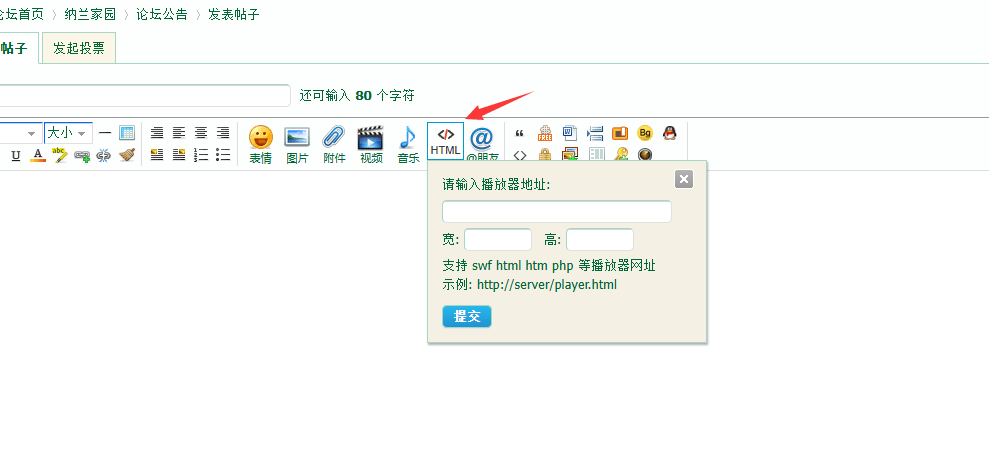
其中,红箭头所指的 HTML 按钮就是本教程的主角。
这个按钮专门用来在帖子中插入播放器。
三、点击HTML按钮后弹出的对话框
点击HTML按钮,会弹出一个对话框,包含以下内容:
| 界面元素 |
说明 |
| 对话框标题 |
"请输入播放器地址" |
| 地址输入框 |
填入播放器的完整URL地址 |
| 宽 输入框 |
设置播放器的宽度,单位像素,默认留空 |
| 高 输入框 |
设置播放器的高度,单位像素,默认留空 |
| 功能提示 |
"支持 swf html htm php 等播放器网址" |
| 示例地址 |
http://server/player.html |
| 提交按钮 |
点击后将播放器BBCode插入正文 |
| 关闭按钮 |
右上角的X,关闭弹窗 |
四、支持的播放器格式
该按钮自动识别以下四种扩展名的链接:
- .php — PHP动态播放器页面
- .html — HTML播放器页面
- .htm — HTM播放器页面
- .swf — Flash播放器文件
系统会根据扩展名自动选择对应的嵌入方式:
.php / .html / .htm 使用 iframe 嵌入,.swf 使用 object + embed 嵌入。
五、使用步骤
操作非常简单,只需四步:
第一步: 在发帖页面,点击正文编辑器工具栏中的 HTML 按钮。
第二步: 在弹出的对话框中,填入播放器地址。
第三步: 根据需要填写播放器的宽度和高度(不填则使用系统默认值)。
第四步: 点击"提交"按钮,播放器代码自动插入到光标位置。
这里用真实链接演示:
对话框中填入的地址:
https://cnup.cnzv.cc/view.php/ZjFl.html
|
 |Archiver|小黑屋|纳兰音画网
( 蜀ICP备2021011087号-1 )





 窥视卡
 雷达卡


 发表于
 提升卡
 置顶卡
 沉默卡
 喧嚣卡
 变色卡
 千斤顶
 照妖镜



 发表于